Time.is
电脑右下角的时间,平时没人在意,直到抢票差 2 秒、网银动态码一连串提示错误、或者接口签名刚生成就说过期。这些毛病通常都指向同一件事:本机时钟悄悄偏了。time.is 是查这件事最快的办法,打开页面它就告诉你「你的系统时间慢了 4.2 秒」。
电脑时间差几秒,怎么一眼看出来
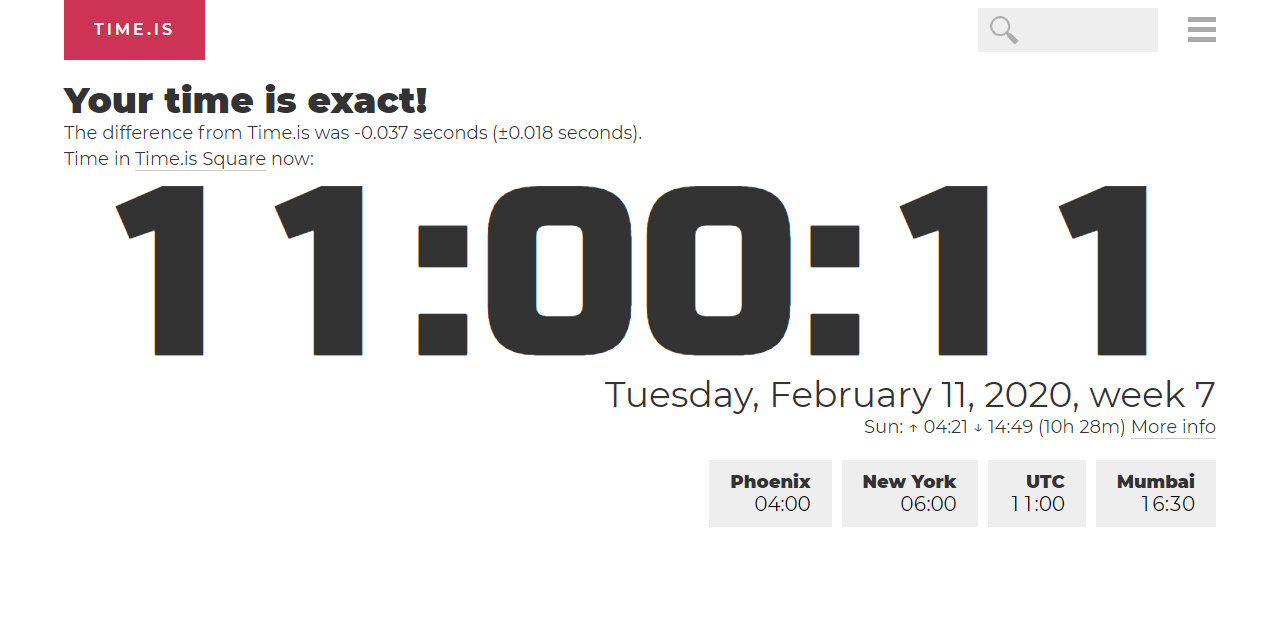
页面顶部是大号时钟,时钟下面那行小字才是重点:与 Time.is 的时间差是 X 秒(±Y)。X 是本机时钟和它对出来的偏差,±Y 是这次的同步精确度——网络抖动大时 Y 会跟着变大,这时候的数只能当参考。
- 打开 time.is,等顶部时钟开始跳(脚本被拦掉就只剩静态时间,不会显示差值)
- 看时钟下方那行:写「慢了」就是本机慢,「快了」就是本机快,±1 秒以内基本不用管
- 顺手瞄一眼同步精确度,如果 ± 后面到了零点几秒,刷新一次再判断
页面提示「无法精准同步」时,一般是网络太慢或标签页被挂起,不是电脑坏了。
差多少才算不准:这几个场景会被时间坑
- 动态验证码 / 两步验证:TOTP 按 30 秒一个窗口算,偏差超过 30 秒就一直提示「验证码错误」,很多人以为是 App 出问题
- 抢购、签到、秒杀:差几秒就够错过分批放号的时间点
- HTTPS 证书与接口签名:本机时间跑到证书有效期之外,浏览器直接报「证书未生效」;不少 API 签名带时间戳,偏差大了服务端会拒
- 跨时区协作:差 8 小时一般是时区设错,不是时钟漂移,先分清这两件事
日常看消息、写文档,偏差十几秒完全无感,不用折腾。
差得多了怎么校准:Windows、macOS、手机各一条路
先在 time.is 上确认是「慢了 / 快了」还是「时区错了」,再动手:
- Windows:设置 → 时间和语言 → 日期和时间,打开「自动设置时间」,再点一次「立即同步」
- macOS:系统设置 → 通用 → 日期与时间,勾选「自动设置日期和时间」,时区选「根据当前位置自动设置」
- 手机:iOS 在「设置 → 通用 → 日期与时间」打开自动设置;Android 在「系统 → 日期和时间」里打开「自动设置时间」
自动同步不生效,多半是时间服务被安全软件拦了,或者公司网络封了 NTP 的 123 端口。国内可以手动指向 ntp.aliyun.com、cn.pool.ntp.org,想用官方的填国家授时中心 ntp.ntsc.ac.cn。
免费吗:要不要注册、有什么限制
- 免费、不用注册,网页打开就能用,界面语言跟着浏览器走(也有中文)
- 站点靠广告维持,官方有去广告订阅,但页面上写着暂不接受新订阅(付款通道在修),别指望花钱去广告
- 必须开 JavaScript;脚本被拦截、网络很慢时会提示「无法精准同步」
- 默认城市按 IP 猜(国内访问通常落到你所在城市),可以手动「将城市设为默认」
- 精度受网络往返影响,页面上给的同步精确度就是它的误差范围;要毫秒级对齐得用本机 NTP 客户端
对时之外还能顺手干什么
同一个站里还有一堆跟时间有关的页面,值得收藏:
- 跨时区约会议:站内这篇 在线时区转换 讲得更细,夏令时自动处理
- 算两个日期差多少天:用 日期计算器,能直接换单位看周和月
- 查农历、节气:站内 万年历 那篇更合适
- Unix 时间戳互转:time.is 自己就有 Unix 时间转换页,接口调试够用
小提示:怀疑时间不准时先别改系统设置,用手机流量打开一次 time.is 对照——手机和电脑显示一致,偏的多半是时区,而不是时钟。
地址:https://time.is/