7-Zip
下个压缩包打开先弹广告,解压到一半提示「升级会员才能解大于 2G 的文件」——这类国产解压软件的套路让人烦。7-Zip 二十多年没变过商业模式:开源、免费、装完就是干的。
7-Zip 能解哪些格式:rar 只能解不能压
- 格式全覆盖:解压 7z、zip、rar、tar、gz、bz2、xz、iso、cab、msi;压缩出 7z、zip、tar 等
- 压缩率高:同样内容压成 7z 通常比 zip 小 10%–30%,发大文件时省流量
- 分卷和加密:能切分卷(-v 参数)、设 AES-256 密码,适合备份和传输敏感文件
- 右键集成:装完资源管理器右键就有「7-Zip → 解压到当前文件夹」,不用先开软件
- 命令行可用:7z.exe 能写进脚本,批量打包解包、定时备份都能自动化
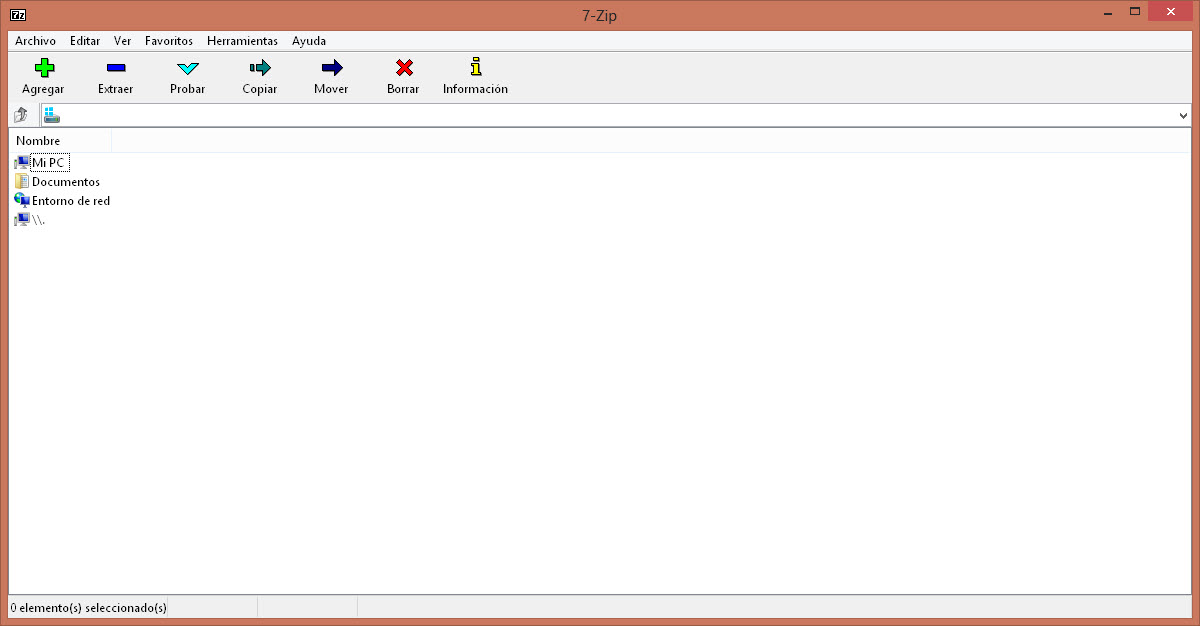
解压就是资源管理器里右键、选路径,界面很朴素但该有的都在(图:7-Zip 文件管理器界面,Wikimedia Commons 存档):
7-Zip 怎么解压和打包:三步
- 打开 7-zip.org,按系统选 64 位(ARM 设备选 ARM64)下载 exe,装完默认就关联了压缩包
- 双击压缩包进 7-Zip 管理器,点「提取」按钮选目标文件夹,路径太长就用「提取到…」自己定
- 要打包时选中文件右键「7-Zip → 添加到压缩包」,格式选 7z,压缩级别用「极限」压得更小
7-Zip 免费吗:开源协议和用不了的地方
- 完全免费、开源,主体是 GNU LGPL,部分代码 BSD;商业环境也能直接用,不用买授权
- 能解 RAR 但不能「压」RAR:解压那部分受 unRAR 许可限制,只能读不能写
- 界面停留在上个年代:没有拖拽预览、没有暗色主题,按钮全靠工具栏图标认
- 打开加密压缩包只能输密码,没有密码提示,忘记密码就没法恢复
- 只做压缩解压,不做「预览图片」「云盘同步」这类附加功能
换什么工具:NanaZip、Bandizip 与系统自带
- 想要现代界面:NanaZip,7-Zip 的 Windows 11 重制版,支持深色模式和右键菜单
- 想要拖拽顺手:Bandizip,界面更友好,但免费版带广告,商用请看授权
- 只想解一个 zip:Windows 11 右键自带的「全部解压缩」够用,就是慢
- 压缩包攒多了想清重复:站内 Czkawka 能挑出重复照片和空文件夹
- 大文件先用下载器拉:站内 Gopeed 支持直链、磁力、ed2k
小提示:压缩前先选「7z + 极限 + LZMA2」,同样一批文件比默认档位小一大截;给别人发时再用「分卷 100 MB」,微信和邮箱的附件限制就不算问题了。
地址:https://www.7-zip.org/