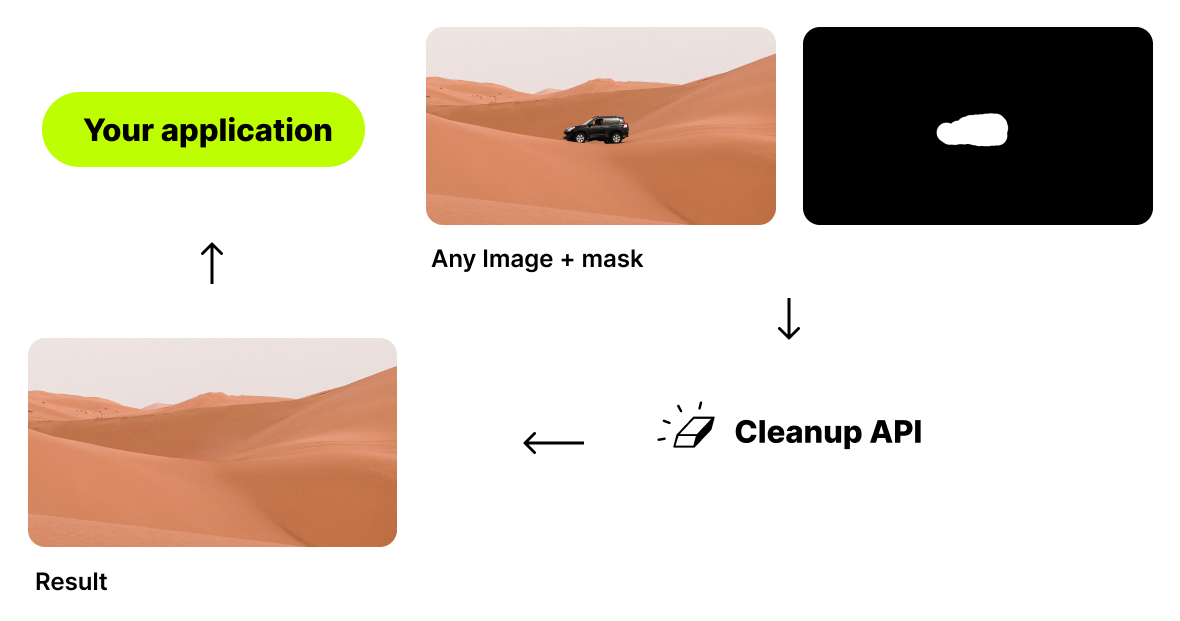
Cleanup.pictures
素材图被盖了个大红章、旅游照背后总有路人、商品图上贴着别人的 logo——重新拍不现实,PS 的仿制图章又得练。Cleanup.pictures 的做法很直接:把要去掉的地方涂一笔,松手,AI 把抹掉的背景补回来。
涂两笔就能把水印和路人擦掉吗
- 免注册、免费、不限张数,打开网页就能涂,不用装软件
- 不只是水印:路人和杂物、照片上的时间戳、图片里的文字和 logo 都能擦
- 笔刷大小可调,涂坏了就撤销重来,几秒出结果,不用懂蒙版和图层
- 免费版导出的分辨率限制在 720p,发朋友圈、当文章配图够用;要原尺寸(印刷、大图)得上 Pro
- 另外提供 API,有批量处理需求可以接进自己的流程,按用量单独计价
怎么涂才不留痕:四条实操经验
同一张图,涂法不同结果差很多:
- 从大块到细节:先把整个水印粗涂一遍,看补出来的底色对不对,再补边缘的小字
- 别超出目标范围太多:多涂的部分会被当成背景一起重画,容易把旁边的纹理也糊掉
- 分次涂:行人、电线这种细长目标,一段一段涂比一笔画完稳
- 大面积重复纹理要慎用:砖墙、草地、网格桌面这类规律背景,AI 补出来常出现接缝,最好涂完再用修图工具修一下
擦除前后的效果对比
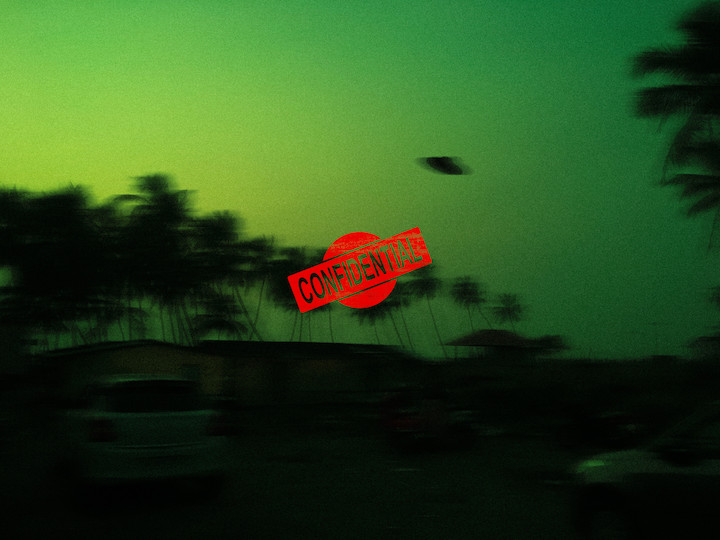
官方演示的去水印对比,左边这张盖着红色印章:
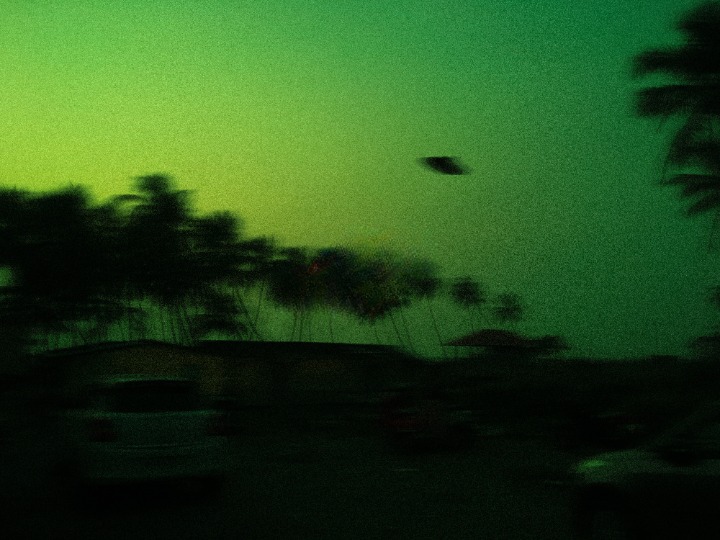
同一个位置涂掉之后:
免费够用吗:720p 与 Pro 的价格
- Free:图片张数不限、功能全开,只是导出限制在 720px,日常配图够用
- Pro:官网写的是 5 美元/月,年付 36 美元(折合 3 美元/月),解锁原尺寸和高清精修;购买前可以先试用高清效果
- API:按调用量计价,适合接进批量处理流程
- 手机和桌面浏览器共用同一个账号,订阅两边都能用
擦完还想再调?后面这三步
- 边缘补得不干净、想再精修:接着用浏览器里的 Photopea 做局部修补,比在同一块反复涂更省事
- 免费版只给 720p,要更大的成品:先擦干净再放大,站内这篇 图片放大 能到 4 倍
- 反过来想给整批图铺防裁水印:站内这篇 图片加水印 是按整批套上去的
哪些图能擦、擦完要注意什么
- 只处理自己的图,或者已经拿到授权的素材;别人的带水印作品擦掉再用,版权上说不清
- 人像类图片擦掉路人没问题,但别用来伪造证据、抹掉交易记录这类场景
- 原图先留一份:AI 补图不可逆,涂坏了只能重来
小提示:涂抹范围尽量卡在印章边缘以内,多涂出来的部分会被当成背景一起重画,反而容易糊;处理完先在手机上按实际显示尺寸看一眼,720p 在小屏上看不出差别,放大到电脑上才容易露馅。
地址:https://cleanup.pictures/