iLovePDF
报销要交发票、签合同要发扫描件,手里只有手机拍的一堆照片,一张张发过去对方还得挨着存。iLovePDF 的 JPG 转 PDF 干的就是这件事:照片拖进去,排好顺序,一次导出一份规规矩矩的 PDF。
手机拍的照片拼成 PDF 能做什么
- 一次传多张图,拖动缩略图就能调先后顺序,最后一并合成一个 PDF
- 页面尺寸可选「匹配」(照片多宽页面就多宽)或 A4、美国信件格式,横竖方向也能单独设
- 页边距三档:无边框、小、大;交材料、投简历这类要留白边的场合很省事
- 手机里拍的 JPG 直接拖进去就行,也能从 Google Drive、Dropbox 里取图,不用先下载到本地
- 免注册就能用,导出的 PDF 不带水印;免费版对处理次数和单个文件体积有上限,超了会提示升级
图片顺序、页面尺寸、边距怎么选
三个选项各有适用场合,选错了打印出来会很别扭:
- 顺序:缩略图拖动排序,多页合同按页码从前到后排;报销单据建议按时间顺序,财务核对快
- 页面尺寸:「匹配」适合发微信、发邮件看,页面跟照片一样大,没有多余白边;要打印或装订就选 A4,不然打印机会自动缩放
- 方向:横拍的照片选横向,竖拍选纵向;混着拍就分两批做,别指望自动识别
- 边距:无边框适合看图,小边距适合打印(避免内容被裁),大边距适合做展示页
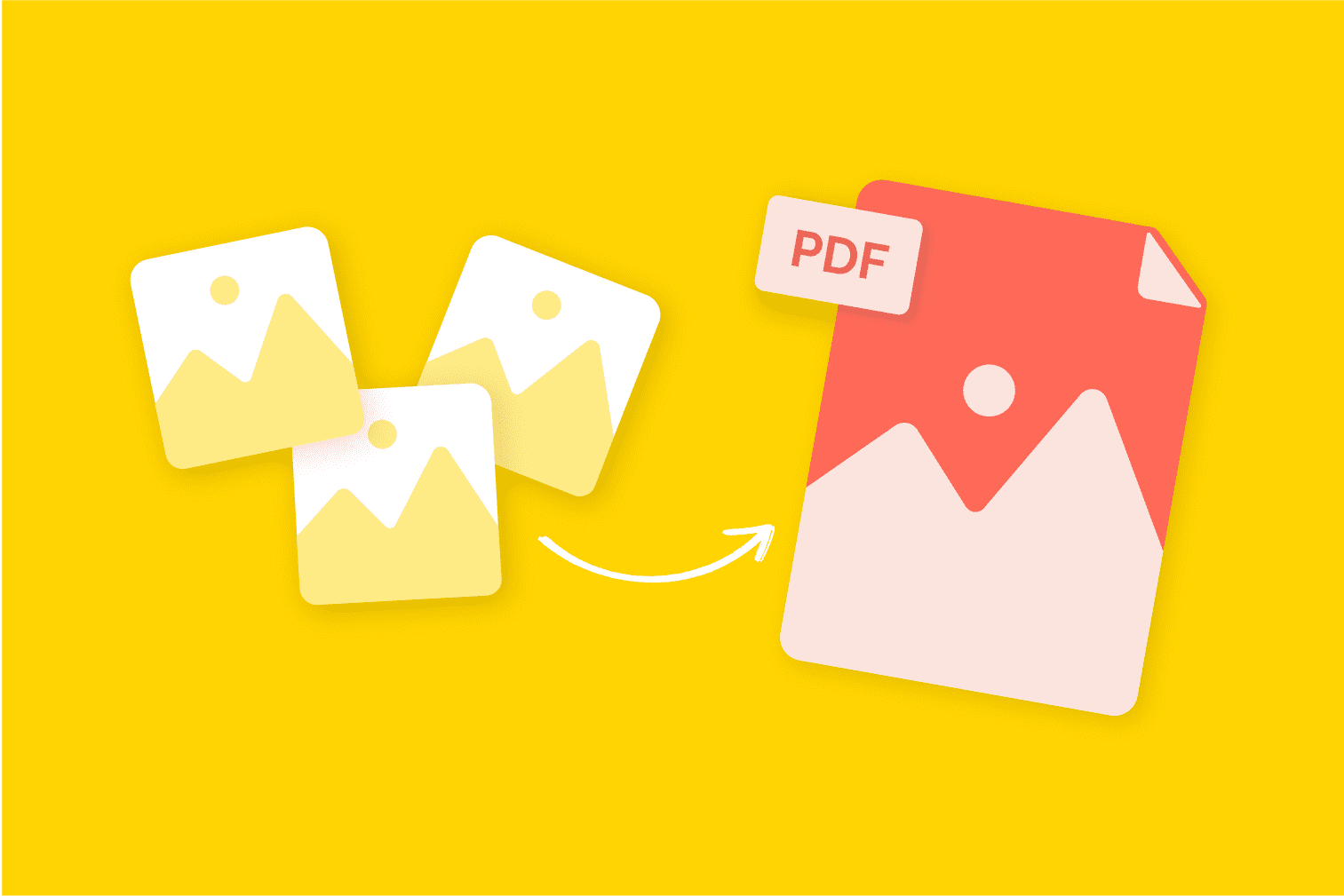
几张图并成一份 PDF 是什么效果
几张图并成一份 PDF 的思路大致如下:
照片太大传不上去、拍歪了怎么处理
- 一张手机照片动辄 3–5MB,几十张拼一起就超出邮箱附件上限:先用站内这篇 图片压缩到 200KB 压一档,字迹照样看得清
- 拍歪了、边上带桌面的部分要裁掉:用浏览器里的 Photopea 转正、裁切,不装软件就能改
- 同一批 PDF 还要合并、压缩或做 OCR:站内这篇 PDF 合并压缩 更对口
- 扫描件本来就是 PDF:直接用 PDF24 的 OCR 那条路,省一道转图片的步骤
拍发票和合同时要注意什么
- 一页一张,别把四张发票摆在一张照片里——对方要单独存档时只能再裁一遍
- 铺平、正对、光线均匀,避开反光和阴影,别开美颜和锐化
- 需要文字可复制的(比如合同条款),拍完再走一遍 OCR,纯图片 PDF 搜不到字
- 涉及身份证、合同的材料,先看清站点的隐私条款和文件保留策略,再说要不要上传
常见问题
- 合成后顺序乱了:回到缩略图列表重排一次;有的手机相册按修改时间排序,和拍摄顺序不一致
- 文件太大发不出去:先压图片再合成,不要合成完再压 PDF,前者画质损失更小
- 黑白件不够清楚:拍照时用文档模式(很多手机相机自带),比后期调对比度更有效
小提示:拍发票、证件时尽量铺平、光线均匀,一页一张比一页塞四张清楚得多;如果只是要把几份已有的 PDF 合成一份,用同一个站里的合并功能更省事。
地址:https://www.ilovepdf.com/zh-cn/jpg_to_pdf