PhotoJoiner
聊天记录、网页、商品详情,想留个档就得一张张截图,发出去对方还得点开十几张。PhotoJoiner 干的就是把它们接成一条长图这件事:拖进去、选竖排、调间距,边框和背景色一起改,最后点 Save 存图,不用注册也不用装软件。
长图拼接怎么拼:竖拼、横拼与统一画布尺寸
- 竖着拼、横着拼都行,图片顺序直接拖动调整,传反了随时能挪
- 尺寸不一样的图也能拼:设好画布大小,四周自动填背景色,不用先把每张裁成一样大
- 边框粗细、圆角、背景色、文字、贴纸、手绘都在同一个编辑器里,拼完不用再换工具修
- 拼图(九宫格)和拼接(长图)共用一套流程,朋友圈的方格图和微信的长图能一起做
- 免费、不用注册,也不用装软件;另有 iOS/Android App,嫌新界面花哨可以回 old.photojoiner.com 用老版本
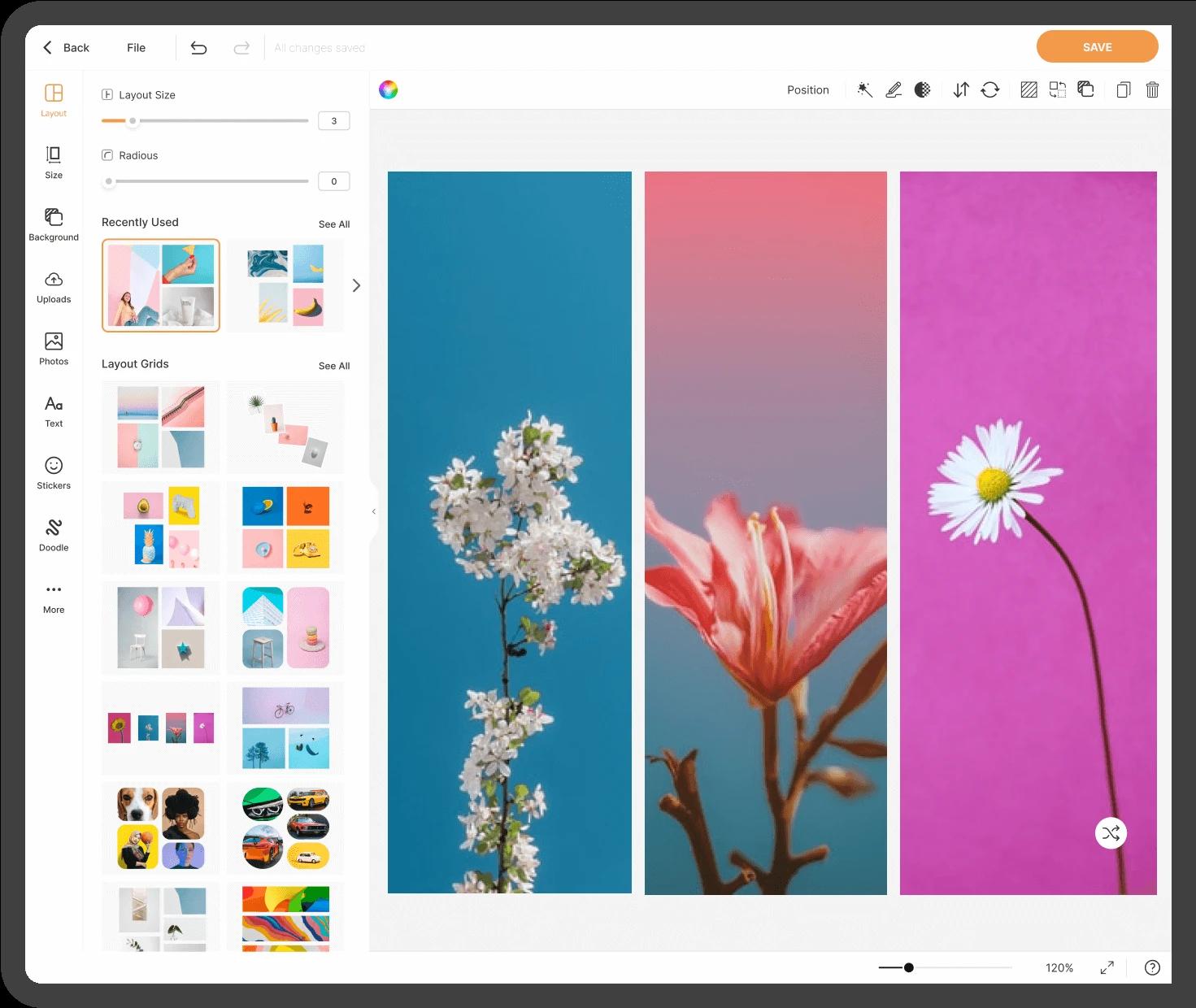
官方那张拼接示例,三张图竖着接成一条,左边工具栏、中间画布:
截图拼长图怎么操作:选方向、拖顺序、保存
- 打开 photojoiner.com,点 Photo Joiner → Select Photos 选图,或直接把图拖进画布
- 选竖向还是横向,拖着调整顺序,再改画布尺寸、间距和圆角
- 点右上角 Save 下载整张长图
PhotoJoiner 免费吗:有没有张数上限、广告多不多
- 全站免费、免注册,Android 和 iOS 都有 App,网页版功能最全
- 官网没有写明单次张数、单文件体积和最长边上限;实际限制来自浏览器内存,图越多越大越容易卡住
- 页面上挂着广告,首次加载偏慢;赶时间就走 old.photojoiner.com 那个老界面
- 长图别贪长:微信、小红书对上传尺寸都有上限,超过三万像素的图很多 App 会直接压糊
截图要加浏览器边框、或拼前先压体积,用哪个
- 截图本身要加背景、加浏览器边框:截图美化 站内已收
- 图多、拼之前想先瘦身:TinyPNG 压一遍再拼,画布不会撑爆
- 只在手机上看一段长内容:iOS 的 Safari/微信内置浏览器能存「整页」PDF,Android 各家相册有滚动截图,都不必拼图
- 要做的是并排对比图(九宫格)而不是长图,PhotoJoiner 自己的 Collage Maker 更直接
小提示:拼之前先把截图裁到同一个宽度,接缝处才不会一宽一窄;聊天记录这类截图最好先把状态栏和输入框裁掉,拼出来的长图才干净。拼完顺手看一眼总高度,两万像素以内发微信最稳。
地址:https://www.photojoiner.com/