heictojpg
iPhone 从 iOS 11 起默认用 HEIC 存照片:同样画质体积更小,代价是兼容性差。传到 Windows 电脑、老版本 PS、论坛和投稿后台,经常一句「无法识别格式」就卡住了。heictojpg 专门解决这件事——打开网页把照片拖进去,出来就是通用的 JPG,不用装软件、也不用注册。
iPhone 的 HEIC 照片怎么批量转成 JPG
- HEIC 批量转 JPG:一次最多拖 200 张,文件放进去自动开跑,不用一张张点
- 转完自动过一次 JPEGmini 优化,界面上标的示例是省 25% 左右,肉眼几乎看不出区别
- 免注册、无水印,整批打包下载,不弹会员墙
- 只能单向转:HEIC → JPG,反过来不支持;把 JPG 拖进去会提示「这不是 HEIC」
- 同门的桌面版 JPEGmini 一次能压 500 张以上,视频转换官网写着「即将上线」
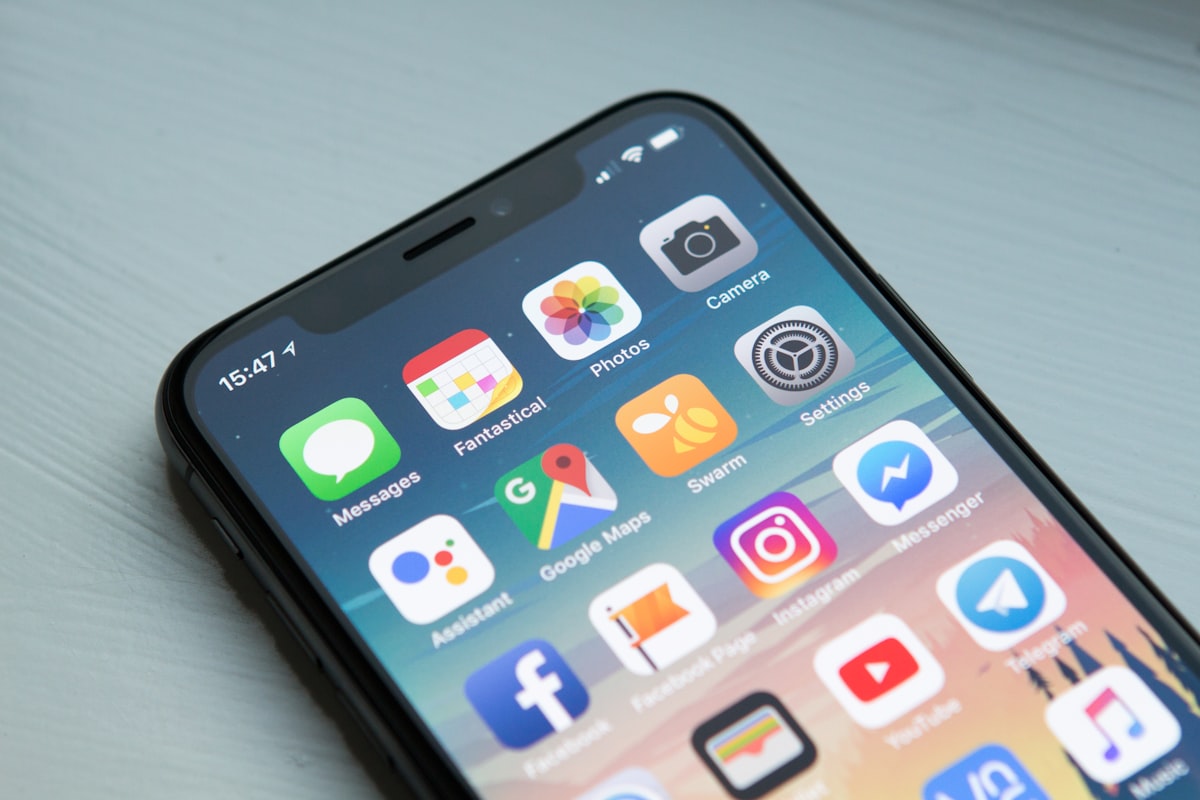
iPhone 拍出来的照片默认就是 HEIC,传给别人常常打不开:
heictojpg 转换步骤:拖进去就自动开跑
- 打开 heictojpg.com,把 HEIC 照片拖进虚线框,或点「Choose heic/jpg photos」选文件
- 等它自动转完,右上角会实时显示张数和省下的体积
- 浏览器开始下载 JPG,整批存好即可。不用登录,也就没有「历史记录」可回查
转换免费吗:一次 200 张,有没有每日次数限制
- 完全免费、免注册,单次上限 200 张,官网没有提每日次数限制
- 只做 HEIC → JPEG 一个方向,不支持 RAW、TIFF,也不能转回 HEIC
- 转换后会做 JPEGmini 压缩,属于有损优化:观感几乎一致,但严格说不算「无损转换」
- 隐私口径不一致:首页写「转换后立即删除」,FAQ 又写「48 小时内从服务器清除」,敏感照片建议别传
不想上传照片:Mac 预览、TinyPNG 与 ImageMagick 怎么选
- 只在 Mac 上用:系统自带「预览 → 导出」就能转,不用联网、也不上传
- 转完还要再压一道:TinyPNG 是站内收的老牌选择
- 顺带想把糊掉的老照片放大:Bigjpg 走 AI 重建
- 要脚本化批处理:ImageMagick 一行
mogrify -format jpg *.heic,前提是先装好 HEIC 解码器
小提示:iPhone 可以一次性把这个环节省掉——设置 → 相机 → 格式里选「兼容性最佳」,之后直接拍 JPEG,只是机身里会多占一些空间。已经拍好的旧照片,用「传输到 Mac 或 PC」时选「自动」也会自动转成 JPG。
地址:https://heictojpg.com/