ezgif
录了一小段视频想丢进群里当表情包,或者文章里的 GIF 太大、上传老是被卡——这类零碎活儿犯不上装软件。ezgif 打开就能传文件:免费、不用注册,视频转 GIF 和 GIF 瘦身都在同一个站里,转完顺手压一道就够了。
mp4 转 GIF 能做什么:裁时间段、调帧率、顺手压体积
- 视频转 GIF:MP4、MOV、WebM、AVI、MKV、FLV 等常见格式都能传,单文件上限 200MB,最长截取 60 秒
- 先裁时间段再转:填开始/结束秒数,只转你要的那几秒,体积能少一个量级
- 尺寸、裁剪、比例预设(1:1 / 16:9 / 9:16 等)、帧率都能在同一个界面里调
- 编码器有五个档位,从画质优先的 ezgif-hq 到最省体积的无抖动模式,同一段视频体积能差好几倍
- GIF 瘦身:改颜色数(上限 256)、有损压缩、隔帧删、优化透明通道,在浏览器里用 Gifsicle 算完
- 除了 GIF,还能直接输出 WebP / APNG / AVIF / JXL,体积通常比 GIF 小得多
- 上传的文件 1 小时后自动删除,不用登录、没有水印、也不弹会员墙
视频转 GIF 怎么转:三步做出表情包
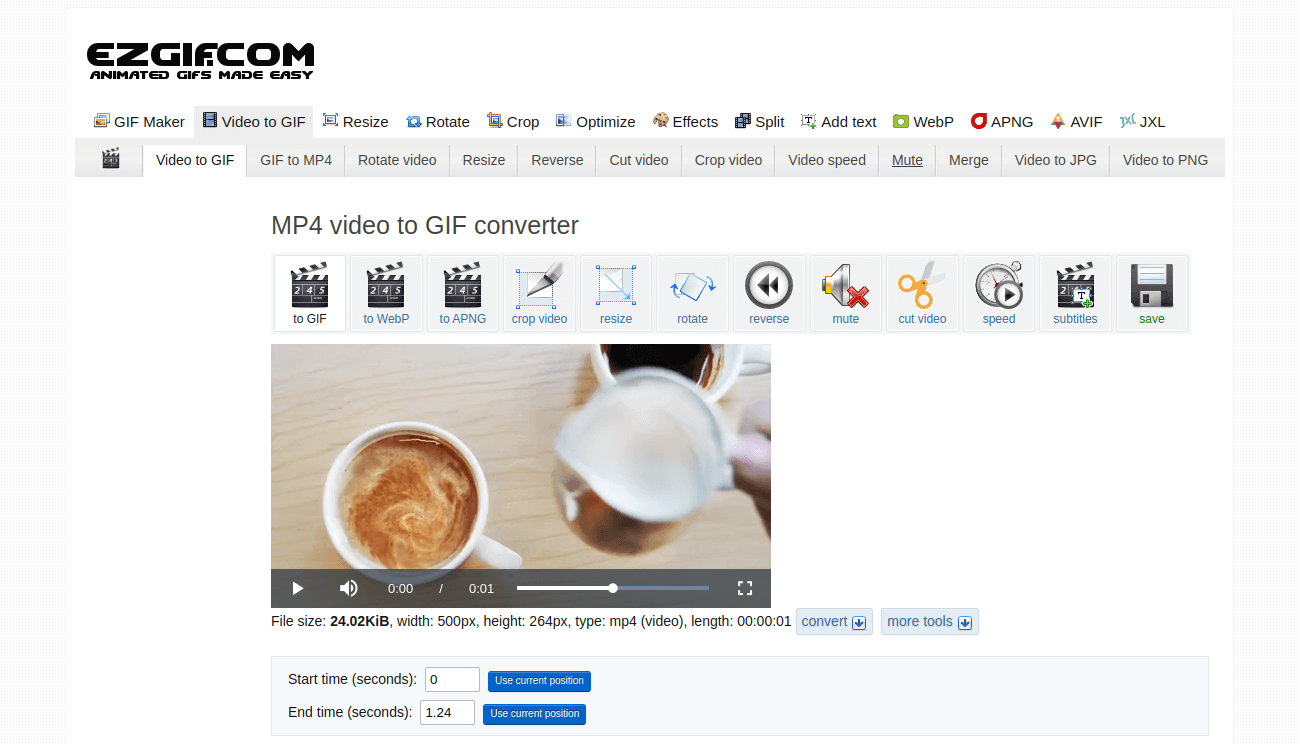
- 打开 Video to GIF,拖入视频,或者粘贴视频直链
- 填开始和结束时间,先把范围收窄到 3–5 秒,再选尺寸和帧率
- 点 Convert 出图,满意后点 Optimize 再压一道,然后下载
官方演示的「Video to GIF」界面,传 mp4、拖动起止时间、点一下 Convert 就出图:
ezgif 免费吗:200MB 单文件上限与 60 秒时长限制
全站免费、免注册。要留神这几点:单文件 200MB 上限,转 GIF 最长 60 秒;想要视频剪辑这类高级功能,得勾选上传到服务器处理,纯转换可以开「Local processing」全程在浏览器里跑完;站上明确建议按原始分辨率转,放大会让体积和耗时一起涨、画质并不会变好。
不想开网页:ffmpeg 一行命令怎么替代
只压静态图片,站内收录的 TinyPNG 更顺手,丢进去就出结果。要批量、要写进脚本,直接用 ffmpeg 一行命令:ffmpeg -i in.mp4 -vf "fps=12,scale=480:-1" out.gif,能被发布流程调用。追求「不想装东西、点几下就出图」,ezgif 更合适。
小提示:视频转 GIF 时先把分辨率降下来、再减帧率,比事后死命压颜色数效果好得多。当微信表情包用的话,长边控到 320–480px、10–12 帧就够清楚了;如果平台还限制大小,用站内的「Compress to target file size」直接给定目标 KB,比反复试参数快。
地址:https://ezgif.com/
相关推荐