
Pot Translation
看英文文档、刷外文论坛、读别人发来的截图,最烦的是复制一段、切浏览器、粘进去、再切回来。Pot 把这四步压成一次按键:选中文字按下快捷键,译文就浮在原文旁边;换成图片,框一块屏幕区域,字和译文一起出来。
Pot 能做什么:划词即翻、截图取字、多接口并排比
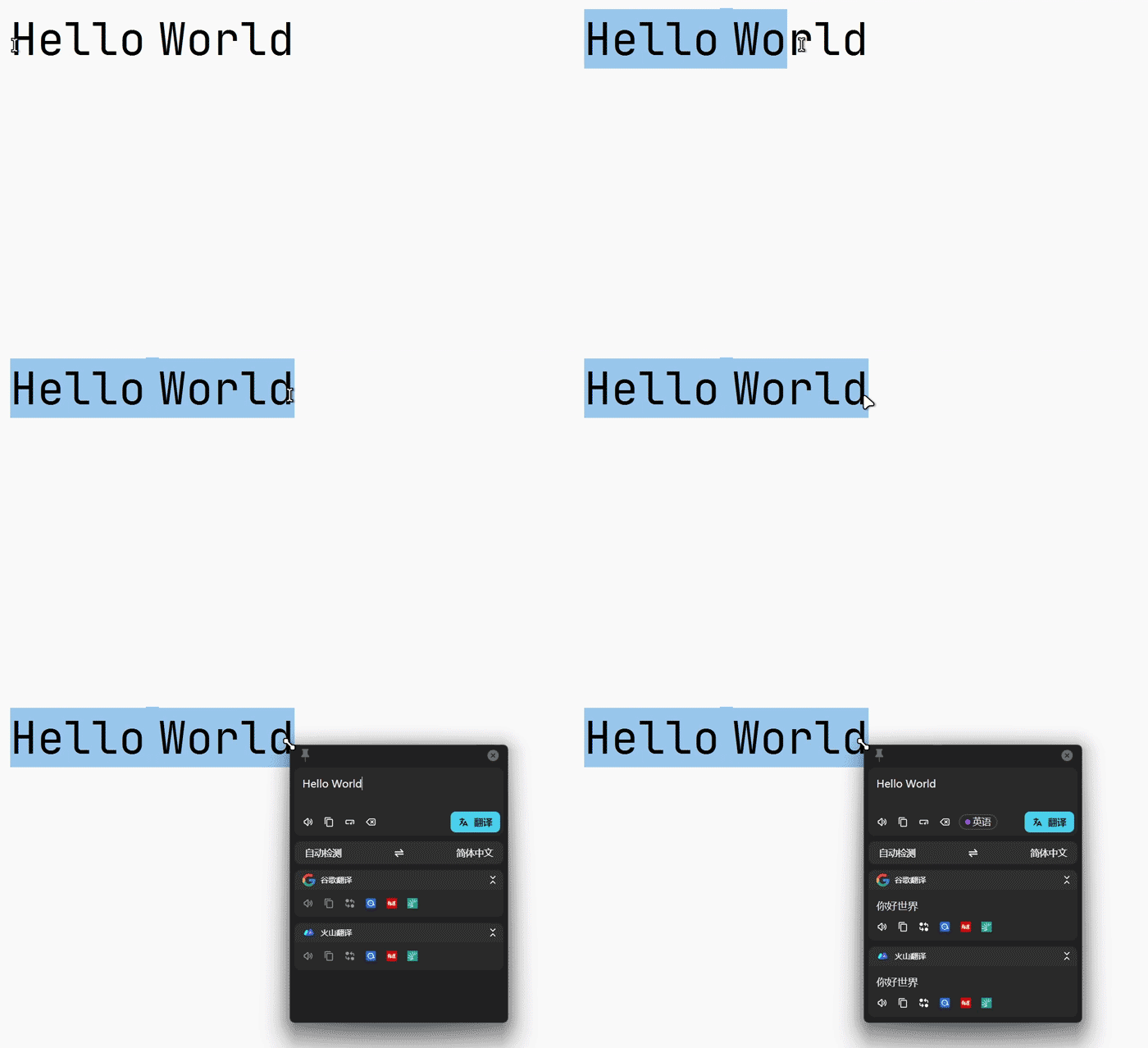
- 划词翻译:在任意软件里选中文字按快捷键,译文就近弹出,不切窗口、不复制粘贴
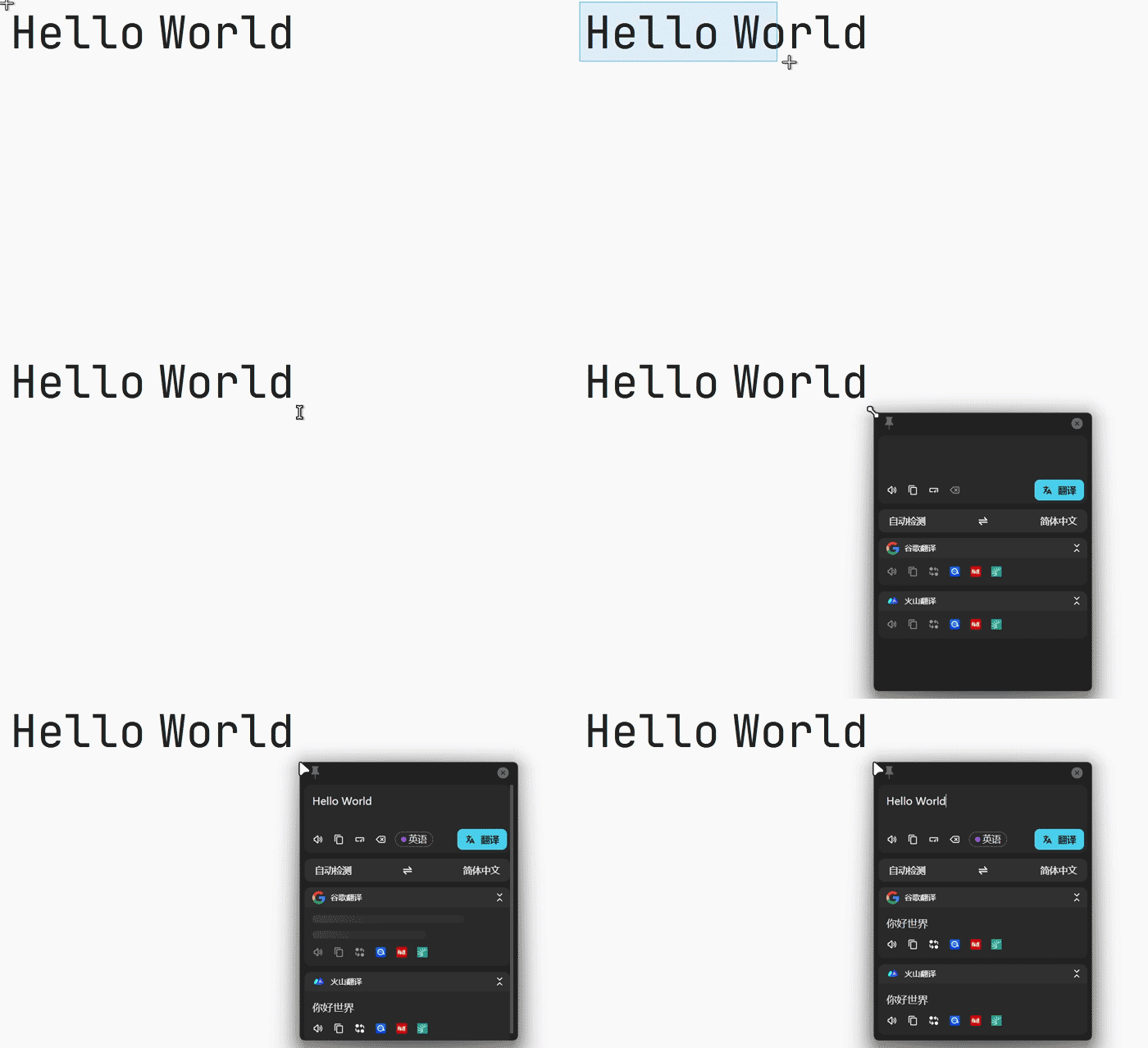
- 截图 OCR 与截图翻译:框一块屏幕区域直接出字,要译文就再按一次截图翻译,扫描件、网页截图、暂停住的视频字幕都能读
- 内置离线 OCR:Windows 调系统自带的 Media OCR、macOS 调 Vision、Linux 调 Tesseract,一个 Key 都不填也能取字,这是它和纯云服务翻译软件最大的差别
- 多接口并行对比:同一段话可以同时挂几家翻译(DeepL、Google、Bing 词典、有道、百度、腾讯、火山、彩云、小牛、Yandex、OpenAI、智谱、Gemini、Ollama),结果并排列出来,一眼看出谁翻得更顺
- 顺带的小功能:译文能导出到 Anki、欧路词典、有道、扇贝的生词本;本地开放 HTTP 接口(默认 60828 端口),脚本或别的软件可以唤起它;接口不够用还能装 .potext 插件扩展
Windows、macOS(Intel 和 Apple Silicon 都有包)、Linux(deb、AUR、Flatpak)都能装,基于 Tauri 打包,软件免费开源。
装完三步就能用:先设快捷键,再挑接口
- 装:Windows 用
winget install Pylogmon.pot;macOS 先brew tap pot-app/homebrew-tap再brew install --cask pot,也可以直接下 Release 里的 dmg;Linux 用 Release 里的 deb,或 AUR 的 pot-translation - 打开「服务设置」,挑一两个翻译接口填好,再把「划词翻译」和「截图 OCR」两个快捷键设上——接口不填,划词翻译是空的,但截图取字已经能用
- 回到任意软件里选中文字按快捷键;要取字就按截图键框住区域,结果窗里能切服务、复制译文、划进生词本
划词翻译动图:
截图翻译动图:
是不是免费:软件开源不收钱,钱花在接口 Key 上
- 软件本身免费开源(GPL-3.0),没有会员、没有内购,功能不锁;钱只花在翻译/云 OCR 接口上
- DeepL、百度、阿里、腾讯、火山、讯飞这类云服务要自己注册账号申请 Key,免费额度各家自己定,超了按量计费;不想花钱就用 Google、Bing 词典、Yandex 这类在 Pot 里不用填 Key 的接口(能不能连上取决于网络),或者本地跑 Ollama
- macOS 首次打开会被系统拦下(安装包未签名):去 设置 → 隐私与安全性 点「仍要打开」;划词没反应时,把「辅助功能」里的 pot 删掉重新添加
- 只有桌面版,没有网页版和手机版;公司电脑装不了 exe/dmg 就用不上
- Wayland 下应用内快捷键失效(Tauri 的限制),得用系统快捷键 curl 127.0.0.1:60828/selection_translate 触发;Flatpak 版缺托盘图标;自带截图在 Hyprland 这类纯 Wayland 环境里也不能用,换成 grim、Flameshot 截图后走 ?screenshot=false
- 全屏游戏、部分远程桌面和安全软件里抓不到选中文字,这是模拟按键和读剪贴板的通病
不想装 Pot 的话,这几条路能接上
- 只要截图取字、不用翻译:站内 Umi-OCR 更专,中文识别准,纯离线
- 手机上临时看图片里的字:iOS/iPadOS 的「实况文本」、微信长按图片的「提取文字」够用
- 完全不想装软件:浏览器自带翻译,或者用站内 白描 的网页版先 OCR 再翻
- 截图、贴图、OCR 想一个软件全包:站内 PixPin 的滚动截图和贴图更顺手
- macOS 愿意付费换更成熟的划词生态:Bob 的插件更多,代价是要买
小提示:把划词快捷键设成不冲突的组合,顺手关掉「翻译后自动发音」,否则在会议室里一划就是一声朗读;截图 OCR 时框得越紧、字越大越准,整屏扔进去又慢又容易错。想彻底离线,翻译服务选 Ollama 拉个本地模型,再配系统自带 OCR,断网也能翻能取字。
地址:https://pot-app.com/